Удаленное подключение к АРМ
Для возможности удаленного подключения к АРМ, расположенным в инфраструктуре Комплекса, реализован соответствующий плагин.
Общая схема взаимодействия АРМ и Комплекса выглядит следующим образом:
- на АРМ запускается локальный VNC-сервер;
- АРМ перенаправляет трафик VNC-сервера, используя приложение websockify;
- клиент веб-интерфейса Комплекса инициирует подключение к АРМ с использованием noVNC;
- Комплекс выполняет роль прокси-сервера: перенаправляет входящий и исходящий трафик клиента и АРМ, что решает проблему отсутствия прямого маршрута между ними.
Для удаленного подключения на АРМ должны быть установлены:
- VNC-сервер x11vnc;
- приложение websockify.
Для работы с удаленным подключением к АРМ, кроме плагина, для Комплекса было разработано MiniGUI-приложение rcc_novnc, которое позволяет в одно нажатие запустить на АРМ VNC-сервер и websockify с необходимыми параметрами для последующего подключения из Комплекса. Приложение распространяется в виде AppImage, не требует других зависимостей, кроме вышеупомянутых (может быть запущена на множестве различных ОС), и может быть установлена на АРМ стандартными средствами Комплекса.
По умолчанию rcc_novnc запускает VNC-сервер на порту 5900, а websockify ‒ на порту 55900:
rcc_novnc --vnc-srv-port 5900 --websockify-port 55900
При необходимости можно переопределить номера портов, используя параметры:
- -s VNC_SERVER_PORT, --vnc-srv-port VNC_SERVER_PORT ‒ указать порт VNC-сервера;
- -w WEBSOCKIFY_PORT, --websockify-port WEBSOCKIFY_PORT – указать порт websockify;
- -h, --help ‒ вывод помощи.
При запуске rcc_novnc проверяет наличие исполняемых файлов websockify и x11vnc и в случае их обнаружения позволяет запустить их на АРМ, используя соответствующую кнопку в интерфейсе. Как только VNC-сервер будет успешно запущен, в интерфейсе отобразится одноразовый код доступа, который потребуется ввести при подключении к АРМ из веб интерфейса Комплекса (рисунок 106).
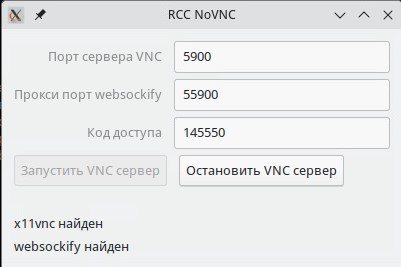
Рисунок 106 – Успешный запуск rcc_novnc
В случае если исполняемые файлы websockify и/или x11vnc не были найдены, кнопка запуска будет неактивной (рисунок 107).
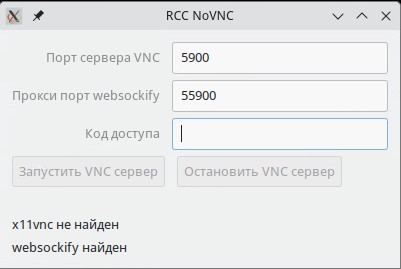
Рисунок 107 – Неудачный запуск rcc_novnc
Соответствующие параметры конфигурации подключения находятся в пункте меню Комплекса "Управление → Параметры → NoVNC" (рисунок 108).
Следует обратить внимание, что для корректного подключения требуется, чтобы значение параметра --websockify-port приложения rcc_novnc и параметр "Порт прокси" в настройках Комплекса совпадали.
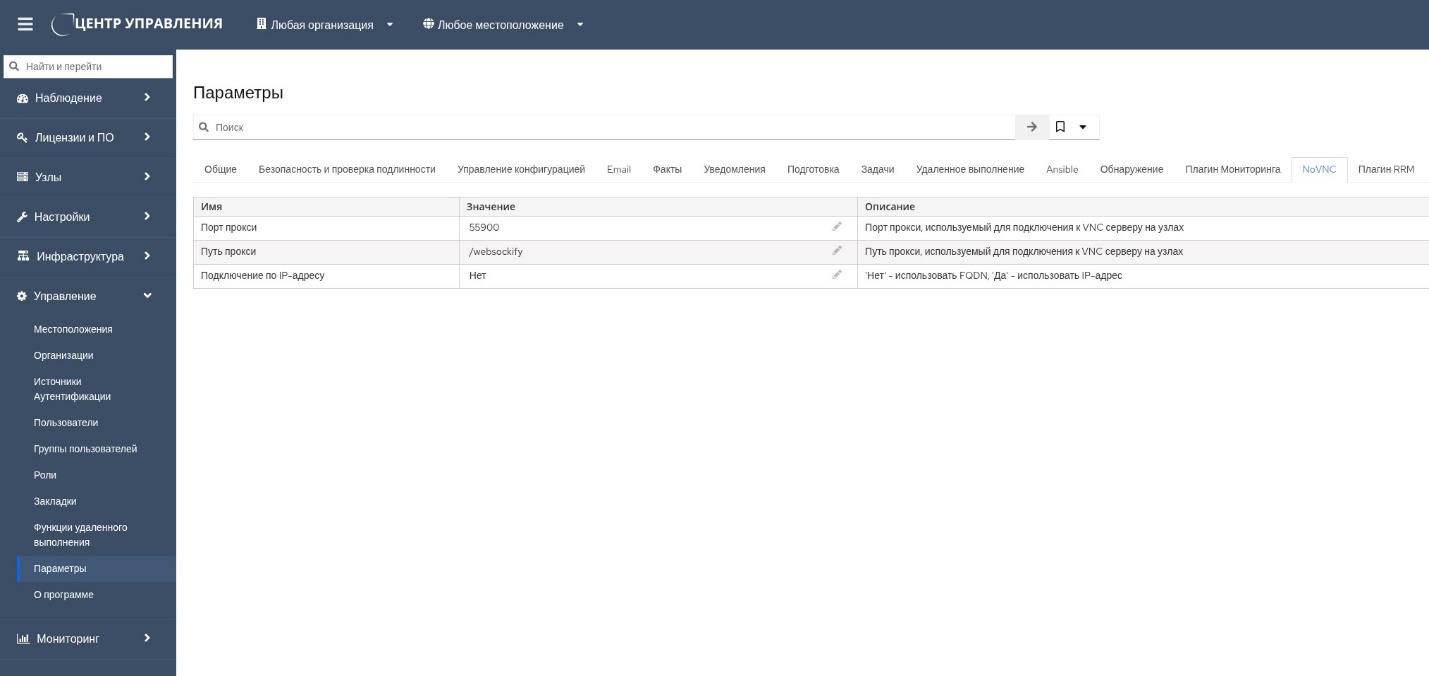
Рисунок 108 – Настройка noVNC
Для подключения из Комплекса необходимо найти соответствующий АРМ в списке узлов и ввести ранее полученный одноразовый код в соответствующее поле на вкладке "NoVNC" (рисунок 109).
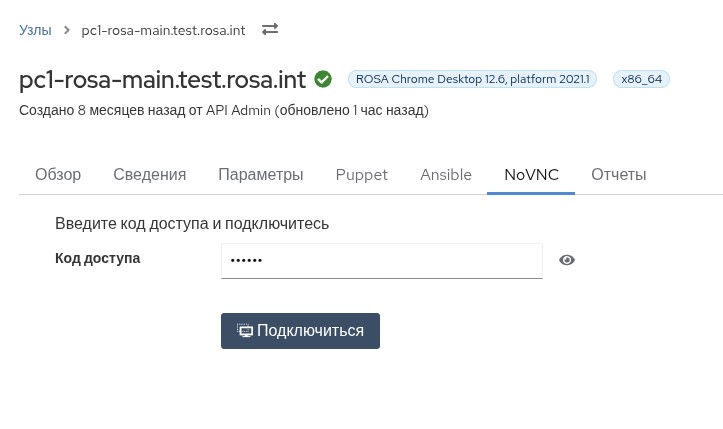
Рисунок 109 – Подключение к удаленному АРМ
Для того чтобы начать использовать плагин удаленного подключения в ЦУ, нужно установить или убедиться, что пакет rubygem-rcc-novnc установлен, и выполнить перезагрузку сервисов Комплекса:
foreman-maintain service restart
Следует обратить внимание, что тестирование плагина проводилось на РОСА Центр управления версии 2.6.0 с использованием следующих ОС:
- РОСА "ХРОМ" Десктоп 12.6;
- ALT Linux Workstation 10;
- ALT Linux K Workstatioin 10;
- REDOS 8.0;
- Astra Linux 1.7.
Примечание – На некоторых ОС, например ALT Linux Workstation 10, при запуске rcc_novnc возникает ошибка "fuse: failed to exec fusermount: No such file or directory", которую можно исправить следующим образом (fusermount требуется для запуска AppImage-приложений):
ln -s /usr/bin/fusermount3 /usr/bin/fusermount
Подключение VNC
Подключение в удаленную графическую сессию предназначено для оказания помощи пользователям со стороны администраторов.
Следует обратить внимание, что для создания ярлыка удаленного подключения необходимо добавить классы rcc_remote_connection и rcc_configure (п. Применение классов). Параметр rcc_remote_connetion_enable в настройках класса rcc_remote_connection должен быть установлен в значение true. Это необходимо для добавления ярлыка на рабочем столе пользователя. При значении false ярлык будет удален.
Для настройки параметров удаленного подключения необходимо перейти на страницу настроек "Управление → Параметры", перейти на вкладку "Novnc" и задать параметры:
- Порт прокси (по умолчанию – 55900) ‒ порт прокси, используемый для подключения к VNC серверу на узлах;
- Путь прокси (по умолчанию – /websockify) ‒ путь прокси, используемый для подключения к VNC серверу на узлах;
- Подключение по IP-адресу (IPv4) (по умолчанию – "Нет") ‒ "Нет" - использовать FQDN, "Да" - использовать адрес IPv4.
Для запуска приложения необходимо запустить с рабочего стола ярлык (рисунок 110).
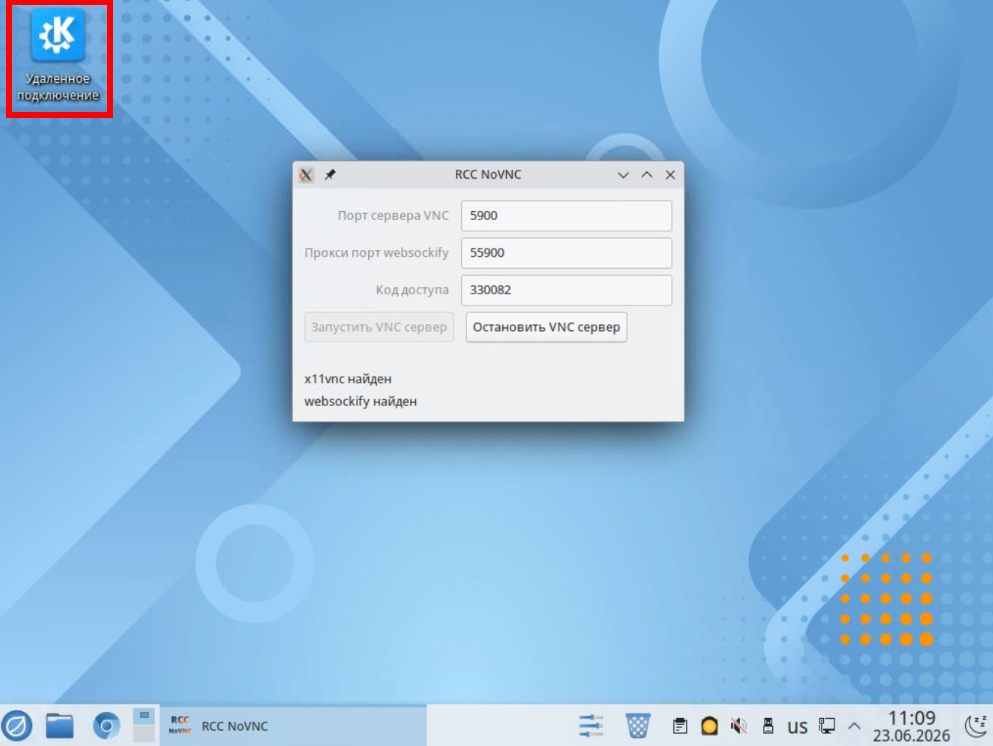
Рисунок 110 – Ярлык приложения удаленного подключения к АРМ
При запуске приложения проверяется статус необходимых компонентов x11vnc и websockify (рисунок 111).
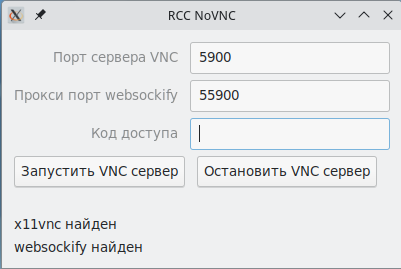
Рисунок 111 – Окно приложения RCC noVNC
Для запуска VNC сервера необходимо нажать на кнопку Запустить VNC сервер (рисунок 107). После запуска будет сгенерирован необходимый одноразовый пароль для администратора (рисунок 112).
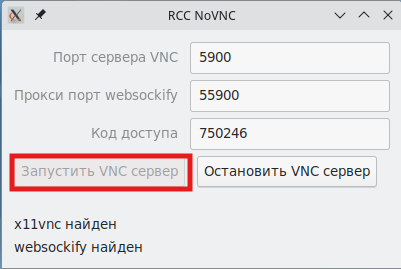
Рисунок 112 – Кнопка запуска сервера VNC
Администратору необходимо перейти на страницу нужного узла, на вкладке NoVNC ввести код доступа, после чего нажать на кнопку Подключиться (рисунок 113).
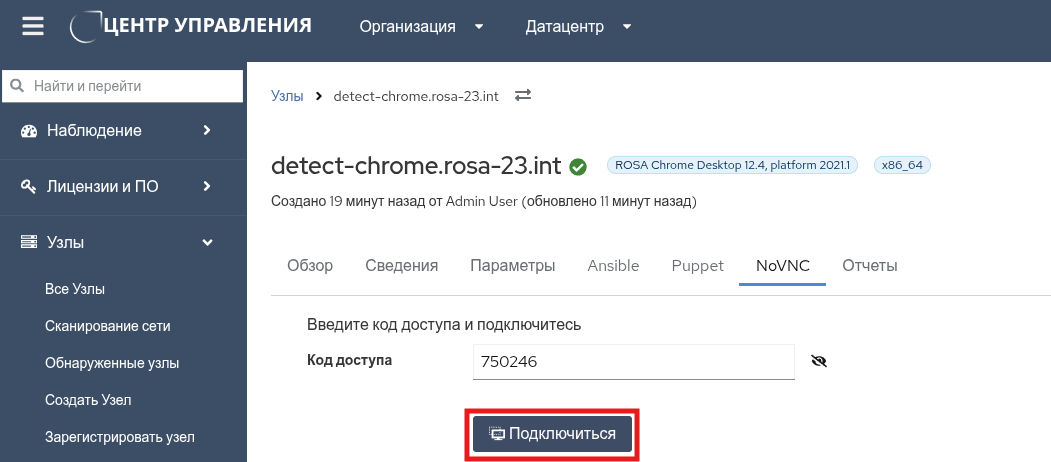
Рисунок 113 – Кнопка подключения к АРМ