Раздел "Ключи доступа"
В разделе "Ключи доступа" отображается информация о добавленных Пользователем данных для доступа к машинам. Эти записи можно переиспользовать в нескольких проектах и миграционных заданиях Пользователя, если, например, связка "логин-пароль" не меняется от машины к машине (рисунок 31).
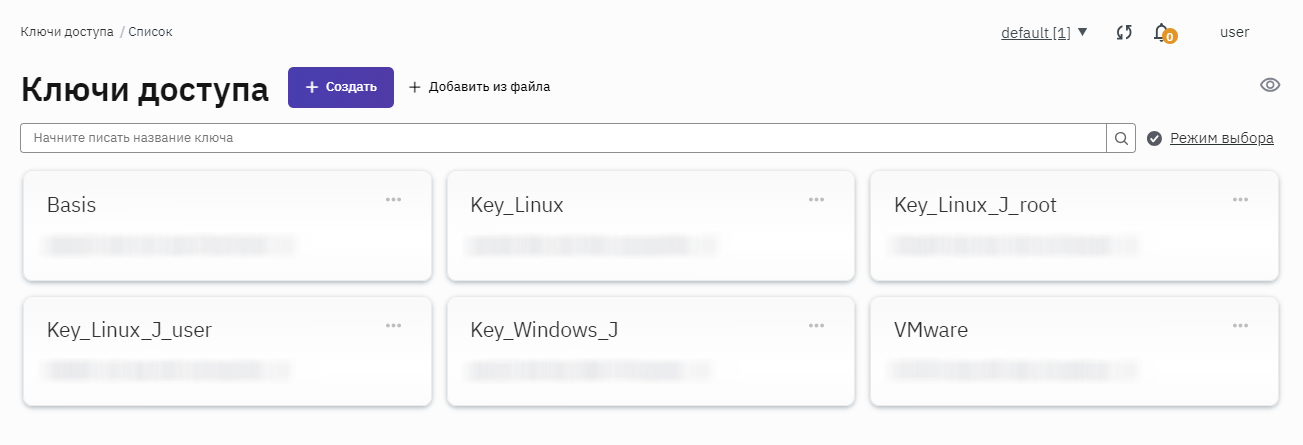
Рисунок 31 — Раздел "Ключи доступа"
При нажатии на значок (просмотр) можно выбрать режим просмотра информации — карточки или таблица (рисунок 32).
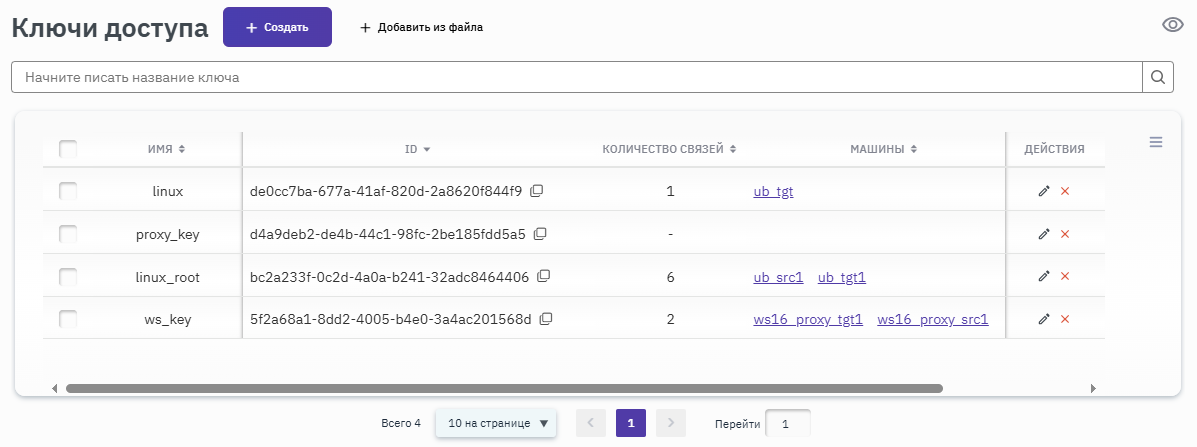
Рисунок 32 — Режим "Таблица" для ключей доступа
Пользователь может создать новый ключ доступа. РОСА Миграция поддерживает два типа ключей: Local и SecMan. Ключи с типом Local — это локально созданные пользователем ключи, которые хранятся непосредственно в базе данных Контроллера. При создании ключей с типом SecMan осуществляется интеграция с внешней системой хранения секретов.
Для создания нового ключа с типом Local необходимо нажать + Создать (рисунок 33).
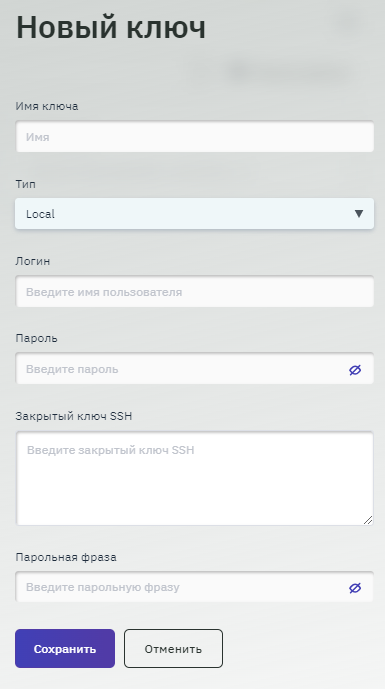
Рисунок 33 — Добавление нового ключа доступа
В открывшейся форме создания нового ключа доступа необходимо заполнить следующие поля в зависимости от метода аутентификации на машине (рисунок 34):
- Имя ключа — название записи для отображения в интерфейсе Комплекса;
- Тип — выбор типа ключа: Local;
- Логин — имя учетной записи на машине (макс. длина — 30 символов).
Если машина в домене, используют формат .<UserName> для локальной записи и
Если машина в домене с авторизацией по протоколу Kerberos, используют формат, в котором REALM Kerberos указывается после знака "@",
- Пароль — пароль учетной записи (макс. длина — 32 символа);
- Закрытый ключ SSH — private key в формате OpenSSH;
- Парольная фраза — строка или предложение, которые используются в качестве пароля для защиты доступа к машине.
Для создания нового ключа с типом SecMan необходимо нажать + Создать.
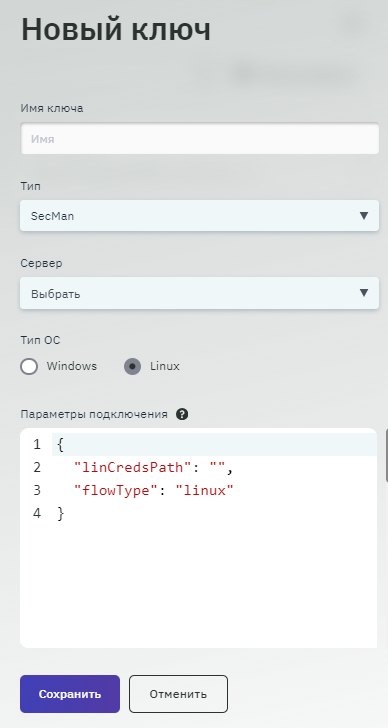
Рисунок 34 — Добавление нового ключа доступа
В открывшейся форме создания нового ключа доступа необходимо заполнить следующие поля:
Имя ключа— название записи для отображения в интерфейсе Комплекса;Тип —выбор типа ключа: SecMan;Сервер —название сервера, который указал Администратор при настройке интеграции;Тип ОС— Windows или Linux;Параметры подключения— необходимо ввести данные для подключения к серверу в шаблоне, заполнив пропуски в кавычках:
Параметры для Windows:
appRolePath— путь к репозиторию, который можно получить у Администратора SecMan;winUsr— имя Windows пользователя для подключения к удаленному серверу;flowType— по умолчанию "windows".
Параметры для Linux:
linCredsPath— путь к репозиторию, который можно получить у Администратора SecMan;flowType— по умолчанию "linux".
После заполнения полей формы необходимо нажать кнопку Сохранить, и созданный ключ отобразится в разделе "Ключи доступа".
Кроме того, создать одну или несколько записей можно посредством загрузки на Контроллер заполненного Пользователем файла, скачать шаблон которого можно после нажатия кнопки + Добавить из файла (рисунок 35).
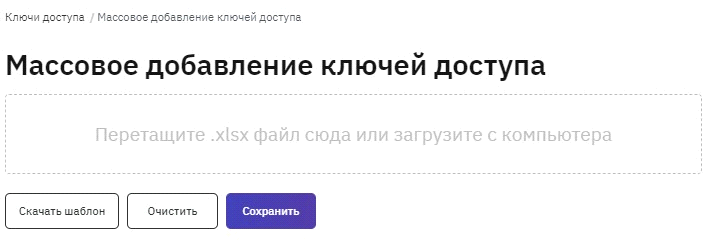
Рисунок 35 — Добавление ключей доступа при помощи xlsx-файла
Пользователь может скачать шаблон в формате xlsx-таблицы для самостоятельного заполнения параметров доступа (рисунок 36).

Рисунок 36 — Шаблон для добавления ключей из файла
В таблице требуется указать необходимую для доступа к машинам информацию и загрузить этот файл на Контроллер.
Следует обратить внимание, что для обеспечения безопасности ключей доступа в РОСА Миграция применяются следующие меры:
- Данные ключей хранятся в базе данных.
- Пароли ключей шифруются с использованием алгоритма AES.
При необходимости редактирования ключа доступа на соответствующем ключе требуется нажать в карточном представлении или в табличном и выбрать пункт меню Редактировать. Отобразится форма для редактирования, в которой ранее сохраненные логин, пароль, закрытый ключ SSH и парольная фраза не отображаются в целях безопасности. После редактирования необходимо нажать кнопку Сохранить (рисунок 37).
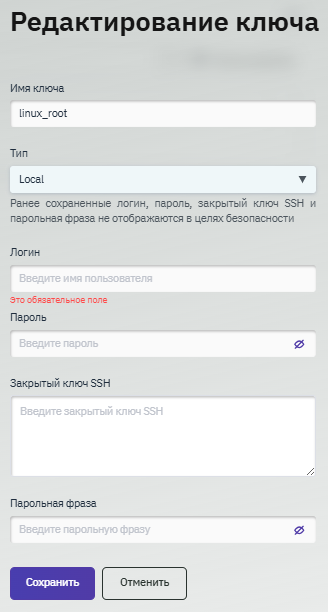
Рисунок 37 — Форма редактирования ключа доступа